


 Главная
 О сервисе ИТС
 База знаний
 Индексы
-
 Формы
Формы  База смет
 Годовая система развития сметчика
 Сплит-формы
-
 Архивы
-
 О компании
 ИТ-котодом АЙТАТ
 Магазин подарков

Нестандартные выходные формы нужны, чтобы не править смету, ВОР, КС и другие документы вручную под каждого заказчика или проверяющего. Они помогают сразу выгрузить документы в нужном виде, сэкономить время на оформлении и снизить риск ошибок при сдаче.

Практичный разговор о том, как снизить рабочую нагрузку, убрать лишнюю рутину и выстроить более управляемую работу с документацией.
Как правильно заполнить подписи для локальной сметы в ПК "ГРАНД-Смета»?
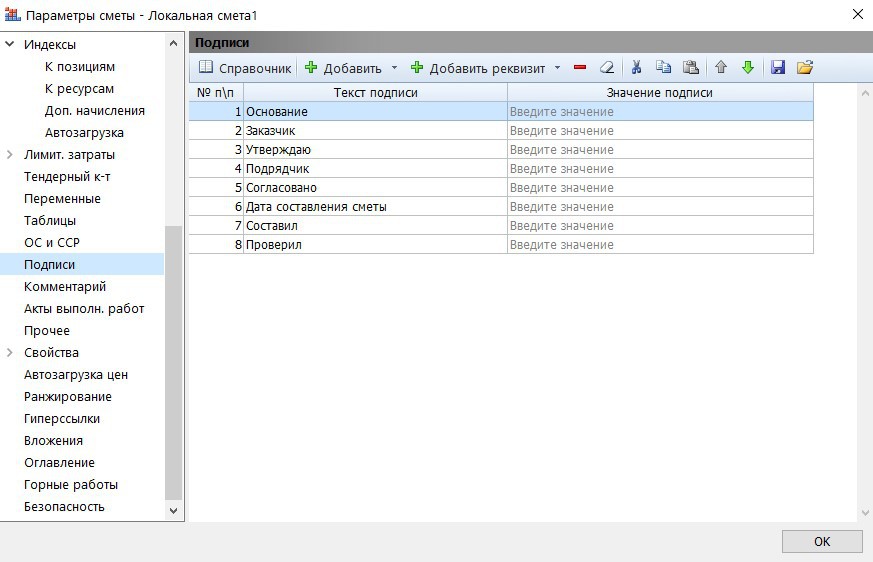
Подписи задаются в Параметрах локальной сметы на вкладке «Подписи».
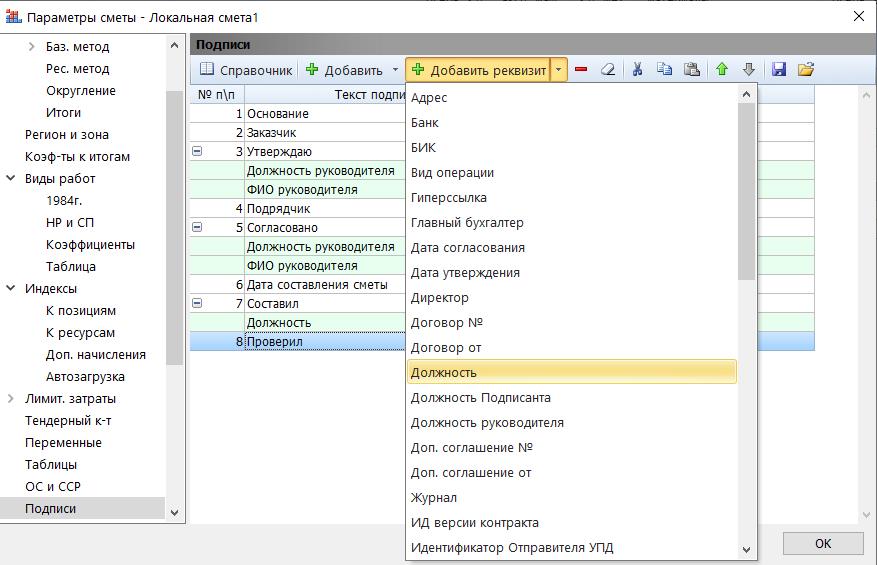
При создании новой локальной сметы в параметрах на соответствующей вкладке уже присутствует список основных подписей, нам нужно только заполнить их соответствующими данными. Если же какой-то подписи нет, можно добавить ее, выбрав из стандартного списка кнопки «+Добавить».
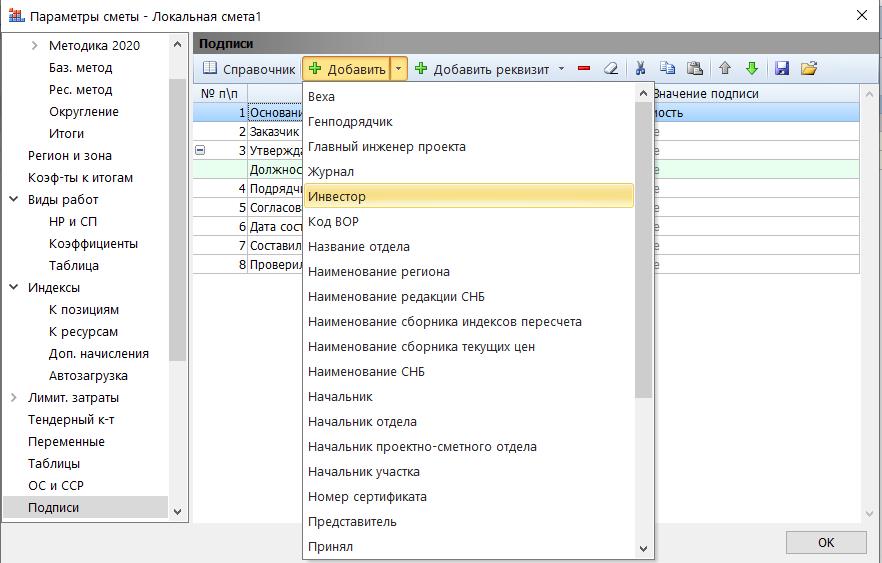
Для подписи «Основание» прописываем значение, например, «дефектная ведомость».
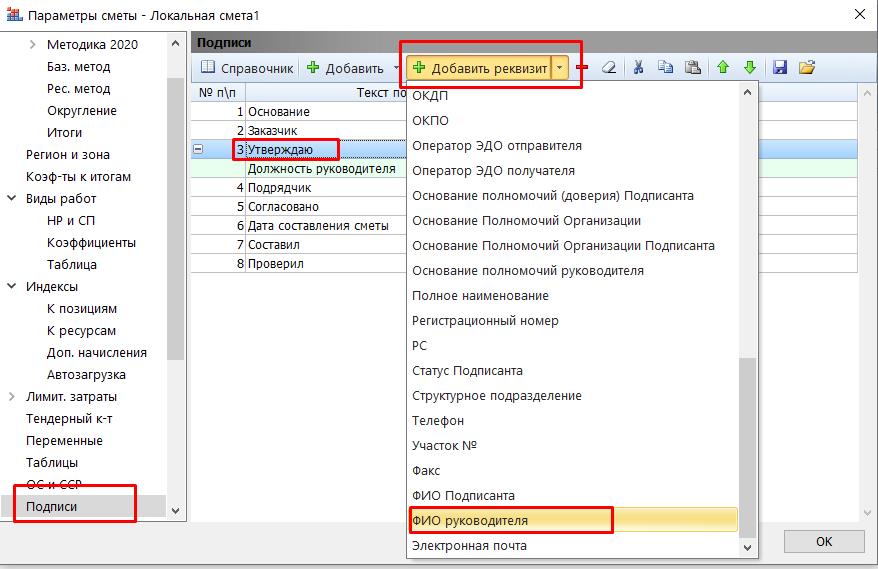
Подписи «Согласовано» и «Утверждаю» требуют добавления дополнительных реквизитов: «Должность руководителя» и «ФИО руководителя». Добавляем их из стандартного списка кнопки «+Добавить реквизит».
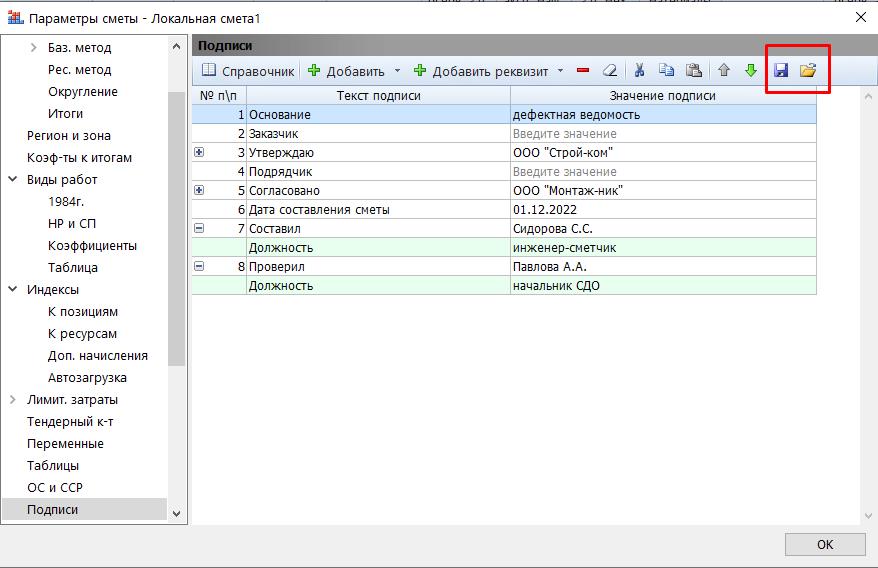
Прописываем значения добавленных реквизитов подписей.
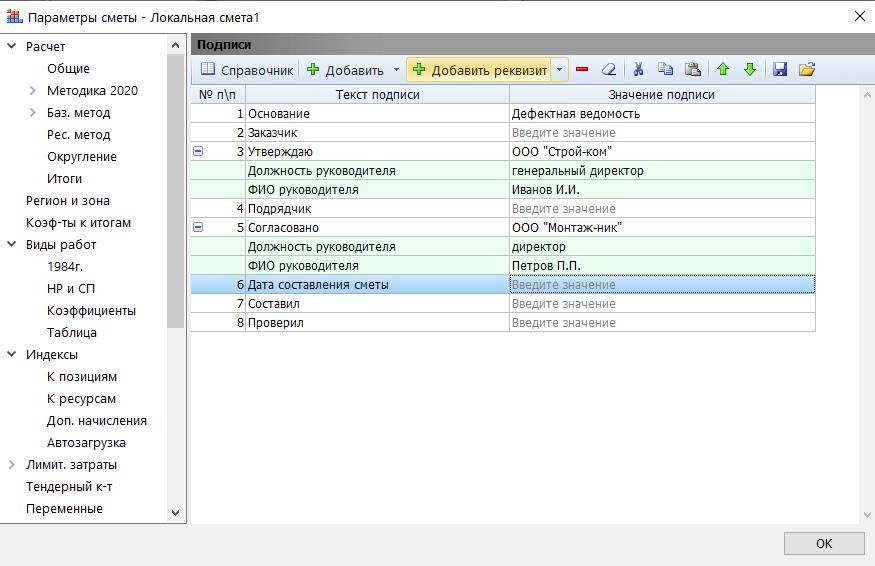
К подписям «Составил» и «Проверил» можно добавить реквизит «Должность» (выбрать из выпадающего списка кнопки «+Добавить реквизит»).
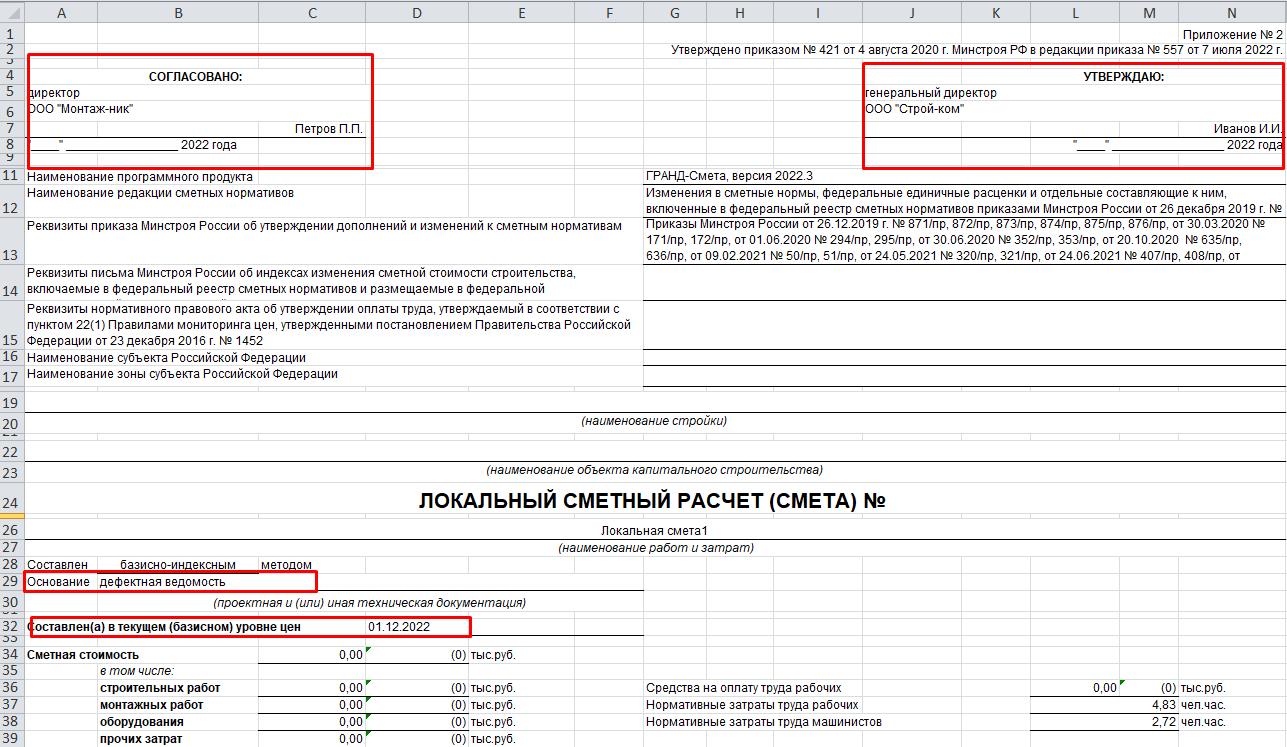
Выведем смету в Excel в форму по методике 2020.
В шапке документа указаны дата составления сметы и основание сметы. Справа и слева вверху присутствует гриф утверждения и согласования документа со всеми нужными сведениями.
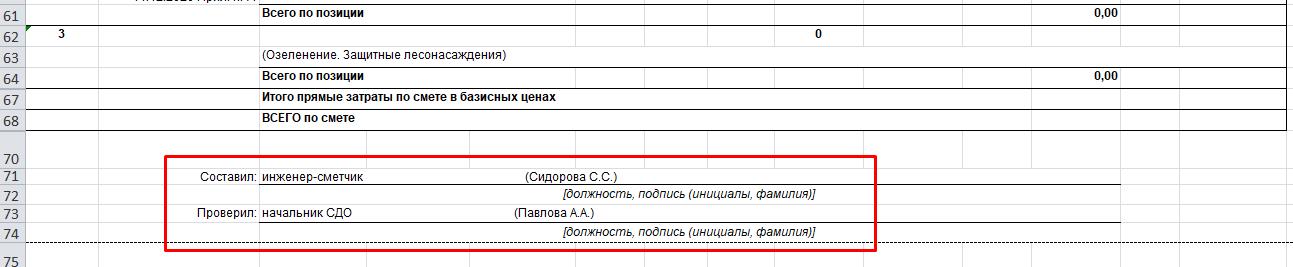
Под табличной частью документа присутствуют подписи «Составил» и «Проверил» с необходимыми реквизитами.
Заполненный список подписей можно сохранить в виде отдельного файла xml и в дальнейшем использовать в других локальных сметах. Для сохранения подписей необходимо нажать на кнопку с изображением дискеты, для загрузки подписей – кнопку с изображением папки.
Пример файла подписей можно скачать здесь. Просто сохраните его на ваш компьютер и загрузите в локальную смету.
_____________________________
специалист-консультант АЙТАТ.РФ Васильева Ульяна
12 февраля 2024 г.
Поделиться


Рекомендуем прочитать



Нестандартные выходные формы нужны, чтобы не править смету, ВОР, КС и другие документы вручную под каждого заказчика или проверяющего. Они помогают сразу выгрузить документы в нужном виде, сэкономить время на оформлении и снизить риск ошибок при сдаче.
Практичный разговор о том, как снизить рабочую нагрузку, убрать лишнюю рутину и выстроить более управляемую работу с документацией.